كيفية تسجيل الدخول، وإدخال رمز التحقق، وإعادة تعيين كلمة مرور منسية، وتسجيل شركة. بعد تسجيل الدخول تجد الدليل الكامل لدورك ضمن دليل المستخدم في قائمة حسابك.
مسودة: لم تتم مراجعة النص العربي من متحدث أصلي بعد. ستُضاف لقطات الشاشة لاحقًا.
تسجيل الدخول إلى نظام الإدارة
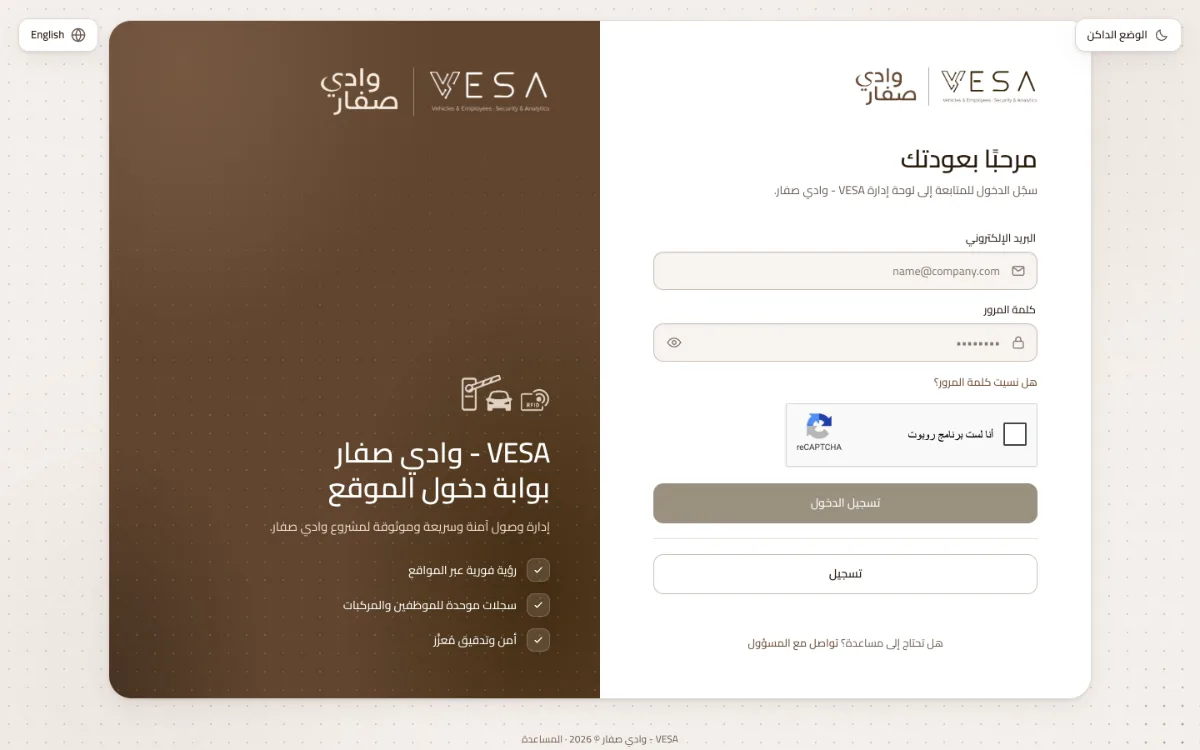
P-07 · تسجيل الدخول — النموذج فارغ بالعربية، ويظهر reCAPTCHA وزر تسجيل الدخول معطّل
افتح عنوان نظام الإدارة الذي زُوّدت به. تظهر صفحة مرحبًا بعودتك.
اكتب البريد الإلكتروني وكلمة المرور. اختر أيقونة العين لإظهار كلمة المرور أثناء الكتابة.
ضع علامة في مربع reCAPTCHA (“أنا لست روبوتًا”). يبقى زر تسجيل الدخول معطّلًا حتى تفعل ذلك.
اختر تسجيل الدخول.
إذا طُلب منك رمز تحقق فاتبع إدخال رمز التحقق. وإلا فستُفتح صفحتك الرئيسية (انظر ما الذي يظهر بعد تسجيل الدخول).
إدخال رمز التحقق
عندما تكون المصادقة الثنائية مفعّلة لحسابك، يرسل نظام الإدارة رمزًا إلى بريدك الإلكتروني بعد قبول كلمة المرور.
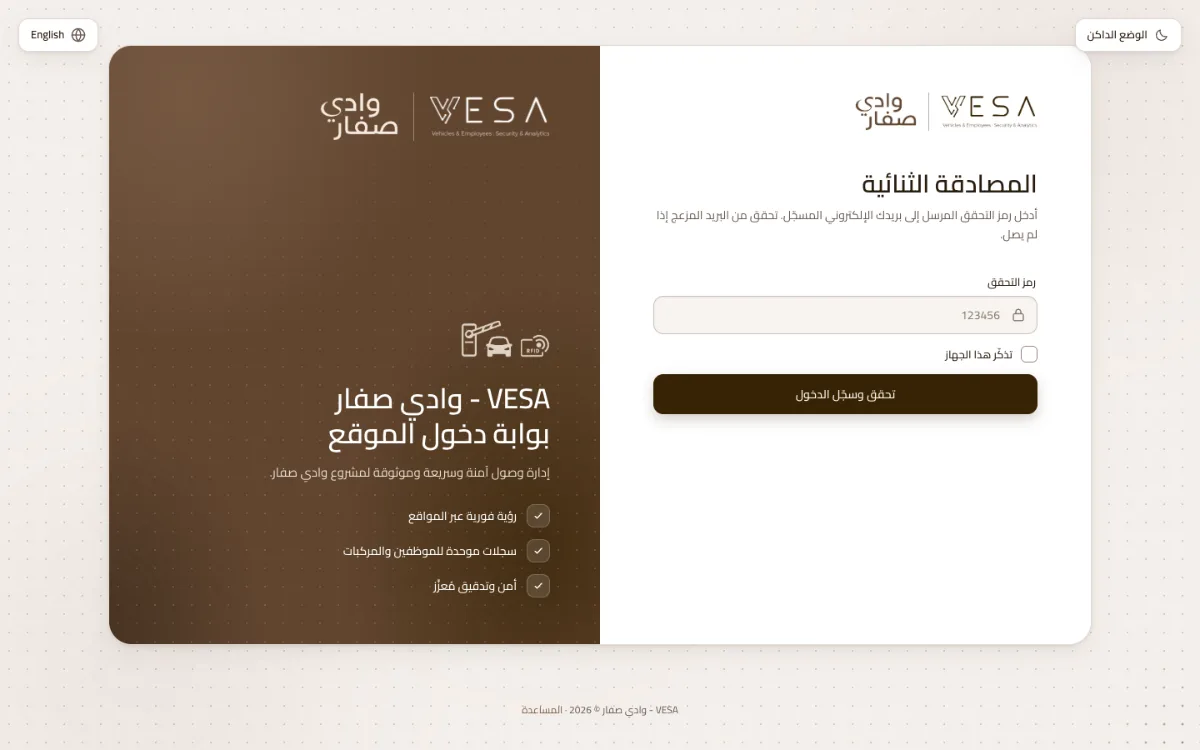
P-08 · المصادقة الثنائية — حقل الرمز فارغ وخيار تذكّر هذا الجهاز غير محدد
تظهر صفحة المصادقة الثنائية. افتح رسالة البريد التي تحتوي على الرمز، وتحقق من البريد المزعج إذا لم تصل.
اكتب الرمز في حقل رمز التحقق.
حدّد تذكّر هذا الجهاز فقط على جهاز خاص بك وغير مشترك.
اختر تحقق وسجّل الدخول.
إعادة تعيين كلمة مرور منسية
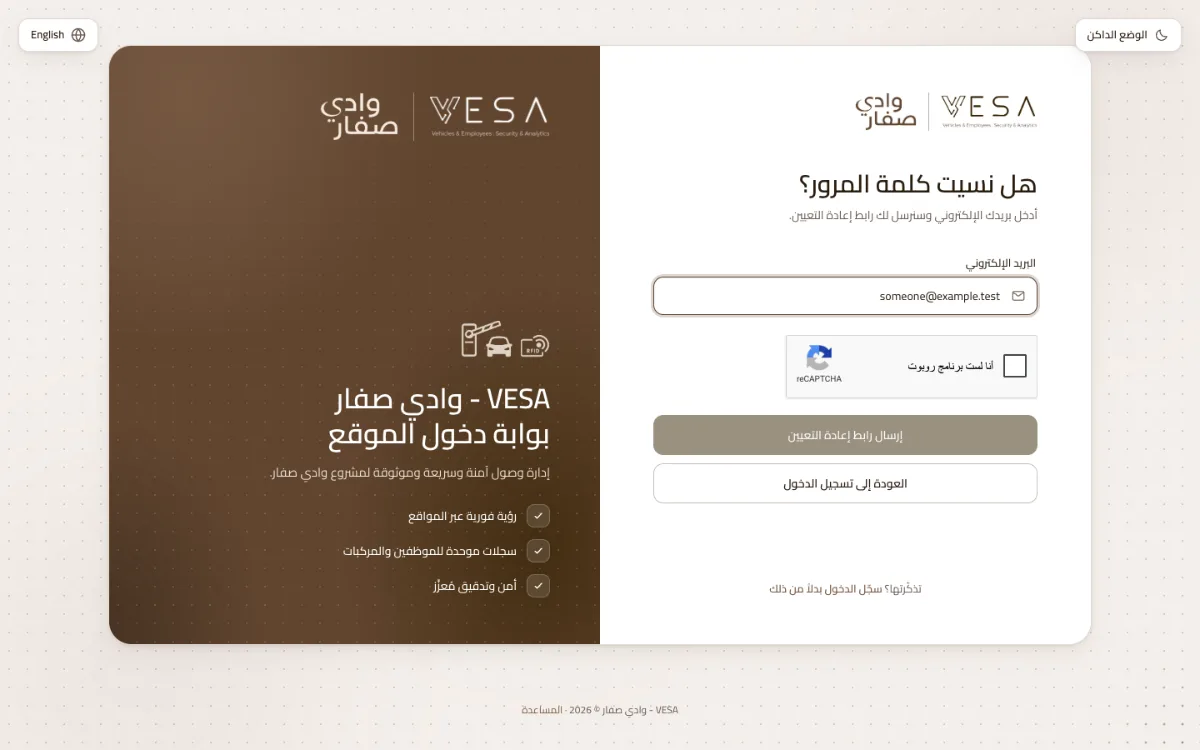
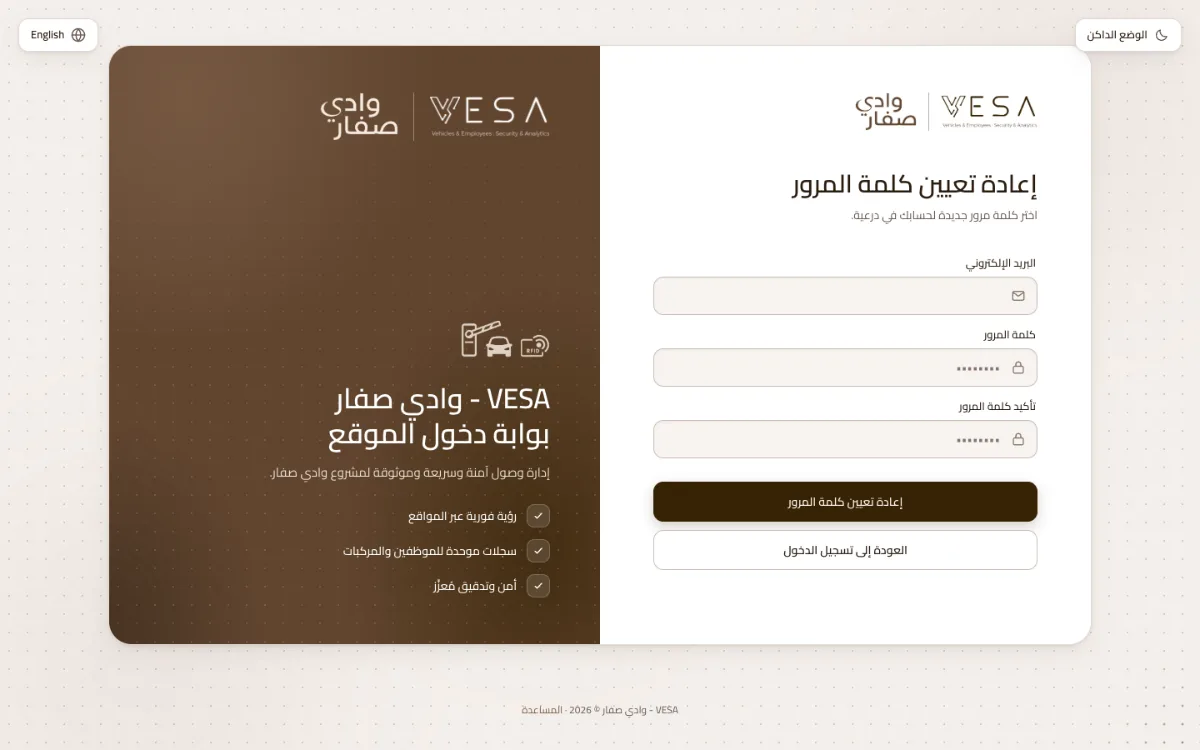
P-04 · هل نسيت كلمة المرور؟ — البريد الإلكتروني مكتوب ولم يُحدَّد reCAPTCHA بعدP-10 · إعادة تعيين كلمة المرور — الصفحة المفتوحة من رابط البريد
في صفحة تسجيل الدخول اختر هل نسيت كلمة المرور؟
اكتب البريد الإلكتروني، وحدّد مربع reCAPTCHA، ثم اختر إرسال رابط إعادة التعيين.
تظهر صفحة تحقق من بريدك الإلكتروني. افتح الرسالة واختر الرابط الموجود فيها.
في صفحة إعادة تعيين كلمة المرور اكتب البريد الإلكتروني وكلمة المرور الجديدة ثم تأكيد كلمة المرور.
اختر إعادة تعيين كلمة المرور، ثم سجّل الدخول بكلمة المرور الجديدة.
تسجيل شركة PMC جديدة (التسجيل الذاتي)
التسجيل الذاتي مخصص لشركات PMC فقط. لا يسجّل استشاريو الإشراف والمقاولون والمقاولون من الباطن أنفسهم، بل يرسلون مستنداتهم إلى مدير المشروع (أو إلى الشركة الأعلى منهم) ليضيفهم.
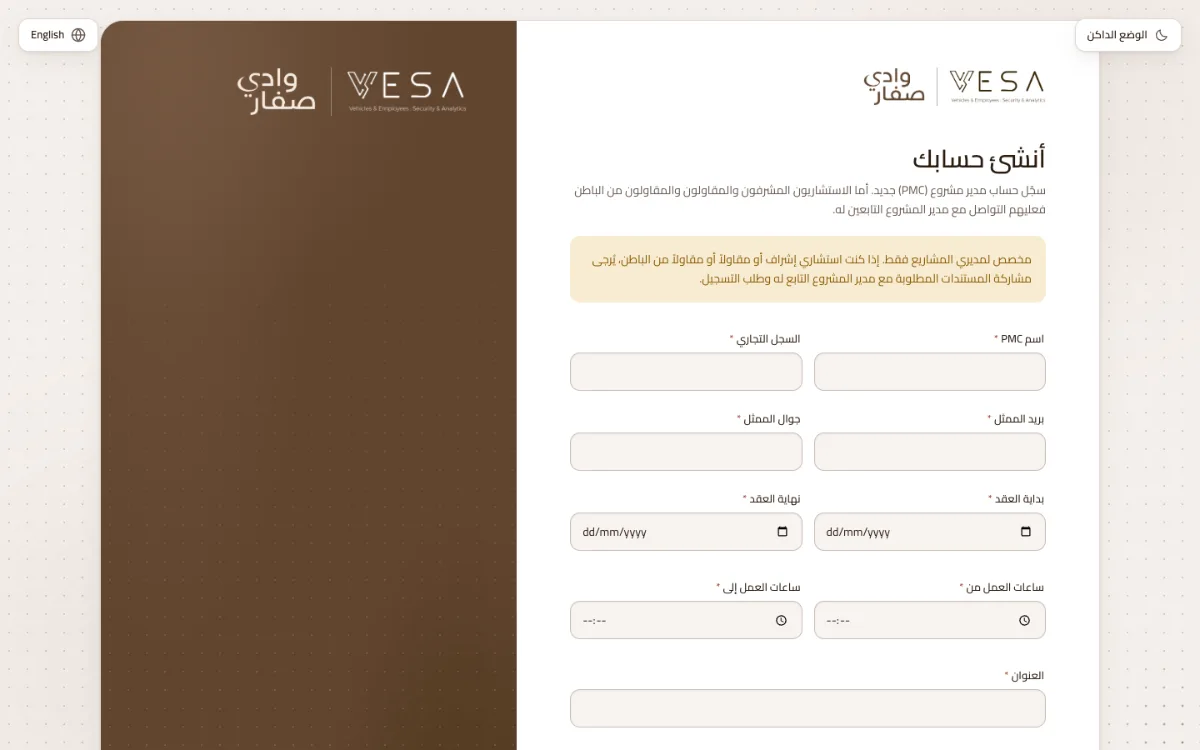
P-01 · تسجيل — النموذج فارغ مع تنبيه أنه مخصص لـ PMC فقطP-07 · تسجيل الدخول — رسالة النجاح بعد إرسال الطلب
في صفحة تسجيل الدخول اختر تسجيل. تظهر صفحة أنشئ حسابك.
اكتب اسم PMC والسجل التجاري وبريد الممثل وجوال الممثل. يتكوّن رقم الجوال من 10 أرقام ويبدأ بـ 05.
حدّد بداية العقد ونهاية العقد وساعات العمل من وساعات العمل إلى، ثم اكتب العنوان (حتى 150 حرفًا).
اختر الشعار (إلزامي؛ .jpg أو .jpeg أو .png بحجم أقصى 2 ميجابايت).
في الملف اختر مستندات شركتك: ملف واحد على الأقل وحتى 10 ملفات بصيغة .jpg أو .jpeg أو .png أو .pdf، وبحجم أقصى 2 ميجابايت لكل ملف.
حدّد أوافق على جميع السياسات واللوائح ومربع reCAPTCHA، ثم اختر إنشاء حساب.
تظهر صفحة تسجيل الدخول مع الرسالة تم إرسال طلبك بنجاح. سنتواصل معك قريباً. يصلك بريد تأكيد ويُبلَّغ شركة الدرعية. تصبح حالة شركتك جديد ولا يمكنك تسجيل الدخول بعد.
تسجيل الدخول إلى تطبيق الجوال
تطبيق الجوال مخصص لـ: مدير نظام شركة الدرعية، ومدير المشروع، واستشاري الإشراف، والمقاول، والمقاول من الباطن، ومدير أمن الموقع، وموظف أمن الموقع، ومسؤول فحص السلامة. أما الطباعة وموظف الاستقبال ومدير أمن شركة الدرعية والمدير الفني فيستخدمون نظام الإدارة فقط.
M-02 · مرحباً بعودتك — حقلا البريد الإلكتروني وكلمة المرور وزر تسجيل الدخولM-03 · تحقّق من هويتك — حقل الرمز المكوّن من 6 أرقام
افتح تطبيق VESA على جوالك. بعد شاشة البداية تظهر صفحة مرحباً بعودتك.
اكتب البريد الإلكتروني وكلمة المرور، ثم اختر تسجيل الدخول.
إذا ظهرت صفحة تحقّق من هويتك فاكتب الرمز الوارد في بريدك في حقل رمز التحقق ثم اختر تحقّق.
يفتح التطبيق على شاشة دورك: موظف أمن الموقع على الرئيسية؛ ومسؤول فحص السلامة على الفحوصات؛ ومدير أمن الموقع على الموافقات؛ وبقية الأدوار على طلبات التوصيل.